

6.3Togg T10X · T10X Kullanıcı El Kitabı
Kontrol Ekranı
PDF s. 107–1093 alt başlık2 dk okumaEkran ve Özellikler bölümünün tamamı
Bu sayfada3 başlık
6.3.1Kontrol Ekranı Genel Açıklaması

- Ana ekran uygulama penceresi Ayarlanan uygulama pencereleri ana ekranda görüntülenir.
- Hızlı Kontroller Hızlı kontroller menüsünü açmak için aşağı sürükleyin.
- Akıllı cihazdaki uygulamalar Seçilen uygulamayı sürükleyip ana ekran uygulama penceresine bırakın. Daha fazla uygulamaya erişmek için sola veya sağa sürükleyin.
- Menü Araç işlevleri menüsünü açmak için tıklayın.
- Merkezi kilit Aracı kilitlemek/kilidini açmak için dokunun.
- İklimlendirme İklimlendirme ayarlarına erişmek için düğmelere dokunun.
- Medya ses düzeyi Sesi açmak/kapatmak için düğmeye dokunun.
6.3.2Hızlı Kontroller
Hızlı kontroller menüsünü açmak için, kontrol ekranında aşağı kaydırın.

Sık kullanılan işlevlere erişim sağlar. Aşağıdaki özelliklerden bazıları için ek kontroller ve ayarlar, özelliğe özgü sekmelerde mevcuttur.
- Otomatik durdurma
- Arka sis lambası
- Otomatik park
- Çevre görüşü
- Bagaj
- Vale modu
- Şarj
- Güneşlik
- Aydınlatma
- Telefon
- Aynalar
- Profil
6.3.3Kontrol Ekranının Kullanımı
Araç işlevleri ve donanım özelliklerinin birçoğu, kontrol ekranından kontrol edilebilir ve ayarlanabilir. Kontrol ekranı, dokunmalara ve diğer hareketlere yanıt veren bir dokunmatik ekrandır.
Kontrol ekranını kontrol etmek için aşağıdaki parmak hareketlerini yapın.
| Hareket | Tanım |
|---|---|
 | Dokunma Dokunma, bir simge veya seçeneği seçmek, bir uygulamayı etkinleştirmek veya harita içindeki bir konumu değiştirmek için kullanılır. |
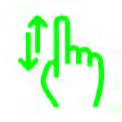 | Kaydırma: Kaydırma, bir listede gezinmek, haritayı kaydırmak veya sayfa görünümlerini değiştirmek için kullanılır. Bunu, parmağınızı ekrana yerleştirip daha sonra hızlıca yukarı ve aşağı veya sağa ve sola hareket ettirerek yapabilirsiniz. |
 | Sürükleme: Sürükleme hareketi, uygulamaları taşımak veya haritayı kaydırmak için kullanılır. Bir ögeyi sürüklemek için, üzerine basılı tutun ve ekran boyunca yeni konumuna taşıyın. Bu yukarı, aşağı, sağ veya sol yönde yapılabilir. Bu özellik sadece araç park halindeyken ve hareket halinde değilken kullanılabilir. |
 | Kıstırma: Kıstırma, bir haritayı, belirli görüntüleri veya bir web sayfasını küçültmek için kullanılır. Parmağınızı ve başparmağınızı ekranda ayrı noktalara koyun, sonra birlikte hareket ettirin. |
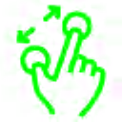 | Açma: Açma, bir haritayı, belirli görüntüleri veya bir web sayfasını büyütmek için kullanılır. Parmağınızı ve başparmağınızı ekranda aynı noktaya koyun, sonra birlikte hareket ettirin. |
 | Dokunup basılı tutma: Dokunup basılı tutma hareketi, uygulama penceresi düzenleme sayfasını açmak için kullanılabilir. |
Önceki sayfa
Herhangi bir işlev veya ayarda önceki sayfaya gitmek için "Geri" düğmesine dokunun.

Aynı konu:Togg T10F
Üreticinin resmi kılavuzundan derlenmiştir; telif hakkı üreticiye aittir. Resmi PDF