

6.4Togg T10X · T10X Kullanıcı El Kitabı
Ana Ekran
PDF s. 109–11217 alt başlık5 dk okumaEkran ve Özellikler bölümünün tamamı
Bu sayfada17 başlık
- 6.4.1 Genel Açıklama
- 6.4.2 Sabit Uygulama Penceresi
- 6.4.3 Ana Ekrana Uygulama Penceresi Ekleme
- 6.4.4 Geçici Uygulama Penceresi
- 6.4.5 Hızlı Bilgi Uygulama Penceresi
- 6.4.6 Uygulama Penceresi Düzen Tipleri
- 6.4.7 Metin Girişi
- 6.4.8 Ana Ekranı Etkinleştirme/Devre Dışı Bırakma
- 6.4.9 Döner Düğme
- 6.4.9.1 Genel Açıklama
- 6.4.9.2 Döner düğmenin kullanımı
- 6.4.10 Ana Ekran Etkileşimi
- 6.4.10.1 Genel Açıklama
- 6.4.10.2 Döner düğmenin uygulama penceresi etkileşimi için kullanımı
- 6.4.11 Ana Ekran Hızlı Erişim Düzeni
- 6.4.11.1 Genel Açıklama
- 6.4.11.2 Ana ekrandaki hızlı erişim düzeni için döner düğmeyi kullanma
6.4.1Genel Açıklama
Ana ekran, Navigasyon, Medya ve Uygulamalar gibi uygulama pencereleri görüntülemede kullanılır. Bazı uygulamalar araç hareket halindeyken devre dışı bırakılır.
Ana ekranda aşağıdaki türde uygulama pencereleri gösterilmektedir:
- Sabit uygulama penceresi
- Geçici uygulama penceresi
- Hızlı bilgi uygulama penceresi
Ana ekran, dokunmatik özellikli bir ekrandır. Dokunmatik ekranı kullanmak için Bakınız 6.3.3 Kontrol Ekranının Kullanımı .
6.4.2Sabit Uygulama Penceresi
Kullanıcının tercihine bağlı olarak, ana ekran widget seçimi, kontrol ekranından yapılabilir. Seçilen uygulama penceresi, ayarlar değiştirilene kadar ana ekranda sabit olarak görüntülenir.
6.4.3Ana Ekrana Uygulama Penceresi Ekleme
- Girilecek menüler:

- İstenilen uygulamanın üzerine uzun süre basarak istenilen yerleşim (1, 2 veya 3) konumuna sürükleyin.
6.4.4Geçici Uygulama Penceresi
Aşağıdaki işlev etkinleştirildiğinde sistem, kullanıcıya yardımcı olmak için geçici uygulama penceresi ana ekranda otomatik olarak görüntüler:
- Telefon
- Park asistanı
İşlev devre dışı bırakıldığında, ana ekranda önceden hafızaya alınmış uygulama penceresi görüntülenir.
6.4.5Hızlı Bilgi Uygulama Penceresi
Hızlı bilgi uygulama penceresi, tarih ve saat, veri bağlantısı veya cihaz bağlantısı gibi bilgileri anlık olarak görüntüler.
Bazı genel semboller tabloda listelenmiştir:
| Simge | Tanım |
|---|---|
 | 3G ağ internet bağlantısı mevcut |
 | Bluetooth etkin |
 | Kişisel erişim noktası etkin |
 | Gelişmiş 4G ağ internet bağlantısı mevcut |
 | Mesaj/Bildirim alındı |
 | Ağ sinyali yok |
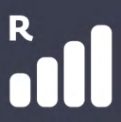 | Dolaşım ağı mevcut |
 | Sinyal gücü. Çubuk, sinyal gücünü gösterir |
 | Korumalı Wi-Fi ağı mevcut |
 | Korumasız Wi-Fi ağı mevcut |
 | Togg sistemine erişimi ve genel internet erişimi var |
 | Togg sistemine erişim yok, limitli bağlantı |
 | Togg sistemlerine erişim yok ve kullanıcı interneti yok, bağlantı yok |
Bağlı cihaz durumu ekranı:
Bağlı cihaz için bildirim ve cihaz durumu bilgileri, hızlı bilgi penceresinde görüntülenir.
| Simge | Tanım |
|---|---|
 | Sinyal gücü |
 | Cihazın pil seviyesi |
 | Bağlı cihaz medya için kullanılabilir |
 | Bağlı cihaz telefon görüşmeleri için kullanılabilir |
 | Cevapsız çağrı bildirimi |
6.4.6Uygulama Penceresi Düzen Tipleri
Farklı düzenler, kullanıcı tercihine bağlı olarak ana ekran uygulama pencerelerine ayrı ayrı uygulanabilir.
Kullanıcı aşağıdaki düzen tipleri arasından seçim yapabilir:
| Simge | Tanım |
|---|---|
 | Standart |
 | Arka plan bölmesi/kartı ile tam boyut |
 | Değişken (Arka plan bölmesi/kartı olmadan tam boyut) |
6.4.7Metin Girişi
Navigasyon varış noktası veya kelime aramak üzere ana ekrana veya kontrol ekranına dokunduğunuzda bir giriş alanı görüntülenir.
Bu alan içine yazacağınız metin, kontrol ekranını kullanarak girilebilir.
Aşağıdaki tablo, ekrana metin girişindeki simgeleri açıklamaktadır.
| Simge | Tanım |
|---|---|
 | Klavye ile giriş |
 | Metni Sil/Temizle |
 | Metin giriş ekranını kapat |
Klavyenin kullanımı
- Giriş alanına dokunun. Kontrol ekranında bir klavye görünür.
- Alana istediğiniz metni kontrol ekranındaki klavyeyi kullanarak girin.
Sesli komutun kullanımı
- Giriş alanına dokunun. Kontrol ekranında bir klavye görünür.
- Sesli komut düğmesine dokunun.
- İstediğiniz kelimeyi söyleyin. Girilen metin, giriş ekranında görüntülenir.
6.4.8Ana Ekranı Etkinleştirme/Devre Dışı Bırakma
Araç her çalıştırıldığında, ana ekran açılacaktır.
Ana ekranı manuel olarak Açma/Kapatma için:
Girilecek menüler:

- Ana ekranı Açmak/Kapatmak için düğmeye dokunun.
Ayrıca ana ekran, hizli kontroller sayfasından açılabilir veya kapatılabilir Bakınız 6.3.2 Hızlı Kontroller
6.4.9Döner Düğme
6.4.9.1Genel Açıklama
Döner düğme, ana ekranda bir gezinti düğmesi işlevi görür. Menü ögelerini veya uygulama penceresini seçmek ve ana ekranda ayar girmek, medya oynatmak veya duraklatmak vb. işlemleri gerçekleştirmek için kullanılabilir.
6.4.9.2Döner düğmenin kullanımı
- Döndürme

- Basma

- Yana eğme

6.4.10Ana Ekran Etkileşimi
6.4.10.1Genel Açıklama
Ana ekran, uygulama pencerelerine tıklamaya ve bunları kaydırmaya imkan tanıyan dokunmatik bir ekrandır. Ana ekrana herhangi bir uygulama penceresi eklendiğinde, kullanıcı bunu dokunarak veya döner düğmeyi kullanarak çalıştırma seçeneğine sahiptir.
6.4.10.2Döner düğmenin uygulama penceresi etkileşimi için kullanımı
- Döner düğmeyi aşağı eğin, uygulama penceresi etkileşimi devreye alınır.
- Ana ekrandaki uygulama pencereleri arasında gezinmek için döner düğmeyi döndürün. Gezinme sırasında uygulama penceresi vurgulu gösterilir.
- İstenen uygulama penceresine girmek için döner düğmeye basın veya seçimi iptal etmek için döner düğmeyi aşağı eğin.
- Seçilen uygulama penceresinin içinde gezinmek için düğmeyi çevirin.
- İstenen işlemi gerçekleştirmek için düğmeye basın.
6.4.11Ana Ekran Hızlı Erişim Düzeni
6.4.11.1Genel Açıklama
Döner düğme yukarı doğru eğildiğinde ana ekranda hızlı erişim düzeni görünür. Bu, kontrol ekranı kullanılmadan bazı araç işlev ayarlarına hızlıca erişilmesini sağlar.
Aşağıdaki işlev ayarları değiştirilebilir:

- İklimlendirme
- Telefon
- Güneşlik
- Parlaklık
- Aydınlatma Lambası
- Ekranı Kapat
6.4.11.2Ana ekrandaki hızlı erişim düzeni için döner düğmeyi kullanma
- Döner düğmeyi yukarı doğru eğdiğinizde ana ekranda iklimlendirme düzeni görünür.
- Hızlı erişim düzeni menüsünde gezinmek için döner düğmeyi çevirin. Gezinme sırasında işlev vurgulu gösterilir.
- İstenen işleve girmek için döner düğmeye basın. İşlevin seçimini kaldırmak için tekrar basın.
- İstediğiniz değişiklikleri yapmak için döner düğmeyi çevirin, işlevden çıkmak içinse düğmeye basın.
- Döner düğmeyi aşağı doğru eğdiğinizde ana ekranda hızlı erişim düzeni kaybolur.
Aynı konu:Togg T10F
Üreticinin resmi kılavuzundan derlenmiştir; telif hakkı üreticiye aittir. Resmi PDF