

6Togg T10F · T10F Kullanıcı El Kitabı
Ekran ve Özellikler
PDF s. 101–136116 alt başlık62 dk okuma
Bu sayfada62 başlık
- 6.1 Araç Ön Konsoluna Genel Bakış
- 6.2 Sürücü Ekranı
- 6.2.1 Genel Bilgiler
- 6.2.2 İkaz ve Uyarı Sembolleri
- 6.2.3 Sürücü Ekranının Kullanımı
- 6.2.4 Dijital Asistan (varsa)
- 6.3 Kontrol Ekranı
- 6.3.1 Kontrol Ekranı Genel Açıklaması
- 6.3.2 Hızlı Kontroller
- 6.3.3 Kontrol Ekranının Kullanımı
- 6.4 Ana Ekran
- 6.4.1 Genel Açıklama
- 6.4.2 Sabit Uygulama Penceresi
- 6.4.3 Ana Ekrana Uygulama Penceresi Ekleme
- 6.4.4 Geçici Uygulama Penceresi
- 6.4.5 Hızlı Bilgi Uygulama Penceresi
- 6.4.6 Metin Girişi
- 6.4.7 Ana Ekranı Etkinleştirme/Devre Dışı Bırakma
- 6.4.8 Döner Düğme
- 6.4.9 Ana Ekran Etkileşimi
- 6.4.10 Ana Ekran Hızlı Erişim Düzeni
- 6.5 Kullanıcı Arayüzü Ayarları
- 6.5.1 Ekran Ayarları
- 6.5.2 Birimler ve Dil
- 6.5.3 Ses Ayarları
- 6.6 Profiller ve Özelleştirme
- 6.6.1 Profiller
- 6.6.2 Karşılama ve Çıkış Ekranı
- 6.6.3 Profilleri Yönetme
- 6.6.4 Profili Etkinleştirme
- 6.6.5 Yüz Tanıma
- 6.6.6 Vale Modu
- 6.6.7 Misafir Profili
- 6.6.8 Aracın Fabrika Varsayılan Ayarları
- 6.7 Bağlantılar
- 6.7.1 Güvenlik Talimatları
- 6.7.2 Genel Bilgiler
- 6.7.3 Bluetooth
- 6.7.4 Wi-Fi
- 6.8 Togg Uygulama Pencereleri
- 6.8.1 Güvenlik Talimatları
- 6.8.2 Medya Oynatıcı
- 6.8.3 Telefon
- 6.8.4 Radyo
- 6.8.5 Navigasyon (Gez)
- 6.8.7 Ekran Koruyucu
- 6.8.8 Ön Gösterge Yansıtma
- 6.8.9 Seyahat Verileri
- 6.8.9 Tru.Store
- 6.9 Yazılım Güncellemeleri
- 6.9.1 Genel Açıklama
- 6.9.2 Yazılım Güncellemesi Ayarları
- 6.9.3 Başarısız Yazılım Güncellemesi
- 6.9.4 Yazılım Sürüm Notlarını Kontrol Etme
- 6.9.5 Yazılımı Sıfırlama
- 6.10 Kameralar
- 6.10.1 Harici Kameralar
- 6.10.2 Dahili Kameralar
- 6.10.3 Kameraların Sınırlamaları
- 6.11 Trumore Uygulaması
- 6.11.1 Genel Açıklama
- 6.11.2 Cihaz Bilgilerini Kontrol Etme
6.1Araç Ön Konsoluna Genel Bakış

- Sol havalandırma menfezi
- Sigorta kutusu kapağı
- Direksiyon simidi
- Korna düğmesi
- Direksiyon simidi sağ tuşu
- Start/Stop düğmesi
- Kontrol ekranı
- Dörtlü flaşör düğmesi
- Torpido gözü mandalı
- Orta havalandırma menfezi
- Sağ havalandırma menfezi
- Ana ekran
- İç dikiz aynası
- Sürücü kızılötesi kamera
- Baş üstü konsol
- Sağ kol
- Sürücü ekranı
- Sol kol
- Direksiyon simidi sol tuşu
6.2Sürücü Ekranı
6.2.1Genel Bilgiler
6.2.1.1Genel Açıklama

Sürücü ekranı, sürücüye faydalı bilgiler sunan etkileşimli bir ekrandır. Sürücü ekranı, aracın sistemleri ve özellikleri hakkında önemli bilgiler görüntülemek için tasarlanmıştır.
Sürücü kapısının açılması, bilgileri görüntülemesi için ekranı etkinleştirir. Çok fonksiyonlu direksiyon simidi kumandaları, ana menüler ve alt menüler arasında gezinmenizi sağlar. İstediğiniz belirli bilgilere erişebilir, seçimler ve ayarlamalar yapabilirsiniz.
Sürücü ekranı üç bölüme ayrılmıştır.
- Bilgi bölümü
- Orta bölüm
- İşlevler bölümü
6.2.1.2Bilgi bölümü
Bilgi bölümü, aracın güncel durumu ile ilgili bilgileri veya önemli notları ve diğer faydalı bilgileri görüntüler.
Bilgi bölümüne, kişisel tercihleri ayarlamak amacıyla direksiyonun sol tarafındaki kumanda kullanılarak erişilebilir.
Araç istatistikleri
Bilgi bölümü, "Geçerli Sürüş" veya "Geçerli Yolculuk" veya "Son Şarj" ile ilgili araç istatistiklerini görüntüler. Direksiyonun soluna monte edilmiş kumanda sayesinde sürücü, bilgiler arasında geçiş yapabilir ve bilgileri sıfırlayabilir.
Son sıfırlamadan bu yana kaydedilen seyahat süresini, ortalama hız bilgisini, gidilen mesafeyi ve ortalama enerji tüketimini gösterir.
Aşağıdaki tabloda, araç istatistikleriyle ilgili simgeler ve açıklamalar verilmiştir:
| Simge | Tanım |
|---|---|
 | Seyahat süresi |
 | Ortalama enerji tüketimi |
 | Seyahat mesafesi |
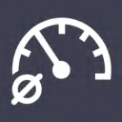 | Ortalama hız |
Bildirim
Araç sistemiyle ilgili bildirimler ve açılır pencereler, bilgi bölümünde görüntülenir.
Bildirimler önem sırasına göre görüntülenir ve en yüksek öncelikli mesaj ilk başta görüntülenir. Direksiyonun soluna monteli kumanda kullanılarak görüntülenen güncel bildirim onaylandıktan sonra, diğer bildirimler kontrol edilebilir.
| Simge | Tanım |
|---|---|
 | Bilgi |
 | Öneri |
 | Servis gerekli |
 | Uyarı |
Bildirim zaman aşımı
Görüntülenen bildirim için herhangi bir işlem yapılmazsa bildirim otomatik olarak gizlenecek ve belirli bir süre sonra hafızaya alınacaktır.
Bir uyarı bildirimini gizlemek için, direksiyonun sol tarafına monteli kumanda kullanılarak kullanıcı tarafından onaylanmalıdır.
| Bildirim tipi | Zaman aşımı süresi |
|---|---|
| Bilgi | 5 Saniye |
| Öneri | 10 Saniye |
| Servis gerekli | 10 Saniye |
| Uyarı | Zaman aşımı yok |
6.2.1.3Orta bölüm
Sürücü ekranındaki orta bölümü, hız ve yüksek voltajlı batarya enerji durumuyla ilgili bilgileri görüntüler.

- Sürüş pozisyonu
- Hız göstergesi
- Yüksek voltajlı batarya Şarj Durumu
- Profile özgü sürüş menzili
- Kilometre sayacı
- Güç göstergesi
- Yüksek voltajlı batarya Şarj Durumu göstergesi
- Geri kazanım seviyesi göstergesi
- Sürüş modu
- Aktif güvenlik
6.2.1.4İşlevler bölümü
Fonksiyonlar bölümü, direksiyon simidi üzerindeki kumandalar vasıtasıyla özellikleri kullanmak için sürücüye hızlı erişim imkanı sağlar.
- Medya: Medya bilgilerini görüntüler ve bir parçayı oynatmanıza, duraklatmanıza veya değiştirmenize imkan tanır.
- Telefon: Telefon çağrısı bildirimini görüntüler ve arama yapmak da mümkündür. Çağrı alındığında bildirim görüntülenir ve kullanıcının tercih edeceği işlem yapılabilir.
- Sürücü asistanı modu: Sürücü asistanı işlevinin durumunu görüntüler ve etkinleştirmeye/devre dışı bırakmaya imkan tanır.
- Adaptif hız sabitleyici
- Adaptif sürücü asistanı
- Hız sınırlayıcı
- Trafik işareti hız sınırı
- Yoğun trafik pilotu
- Şerit desteği: Şerit güvenlik asistanı işlevine hızlı erişim.
- Lastik basıncı: Lastik basıncı bilgilerini görüntüler.
Ekran simgeleri
Aşağıdaki tabloda, işlev bölümündeki menü simgeleri açıklanmaktadır:
| Simge | Tanım |
|---|---|
 | Sürücü asistanı |
 | Medya |
 | Şerit güvenliği |
 | Telefon |
 | Lastik basıncı |
Etkinleştirme/devre dışı bırakma durumu
Bazı ögelerin önünde, durumlarını gösteren bir simge bulunur.
| Simge | Tanım |
|---|---|
 | İşlev etkin |
 | İşlev devre dışı |
 | İşlev aktif |
 | İşlev aktif değil |
6.2.2İkaz ve Uyarı Sembolleri
Aracın çalıştırılması veya sürülmesi sırasında sürücü ekranında herhangi bir uyarı sembolü veya gösterim görünürse ilgili sistemin belirli bir durumda olduğu veya arızalı olduğu anlamına gelir. Bazı uyarı ışıkları, bir uyarı tonu veya uyarı mesajı eşliğinde yanar ya da yanıp söner.
Sürüş sırasında uyarı ışıklarından biri yandığında ve yanık halde kaldığında açıklamayı kontrol edin ve düzeltici işlemleri yapın veya yardım için bir Togg yetkili servisine gidin.
Aşağıdaki tabloda, belirtimler ve açıklaması verilmektedir.
| Simge | Tanım |
|---|---|
 | Otomatik durdurma aktif (Simge sabit) |
 | Otomatik durdurma arızası (Simge sabit) |
 | Kapılar açıkken ve vites seçici "P" konumunda değilken (simge sabit) |
 | Kısa far, yağmur-ışık sensörü tarafından devre dışı bırakıldı (Simge sabit) |
 | Elektrikli bagaj kapağı arızası (Simge sabit) |
 | Araç sesli ikaz sistemi hatası (Simge sabit) |
 | Emniyet kemeri takılı değil veya hata (Simge sabit yanar veya yanıp söner) |
 | Fren sıvısı seviyesi düşük (Simge sabit) |
 | Elektronik denge kontrolü arızası (Simge sabit) |
 | Elektronik denge kontrolü devrede (Simge sabit) |
 | Hava yastığı sistem hatası (Simge sabit) |
 | Ön yolcu hava yastığı devre dışı (Simge sabit) |
 | Düşük voltajlı akü hatası (Simge sabit) |
 | Düşük voltajlı akü şarj durumu zayıf (Simge sabit) |
 | Seviye 1: Uyarı direksiyon simidi kontrolünü alın (simge sabit) |
 | Seviye 2: Direksiyon simidinin kontrolünü alın uyarısı Sistem kısa süre içinde devre dışı bırakılacak (simge sabittir) |
 | Işık arızası (Simge sabit) |
 | Fren balatalarını değiştirin (Simge sabit) |
 | Çarpışma engelleyici fonksiyonu manuel olarak devre dışı bırakıldı (Simge sabit) |
 | Gelişmiş acil frenleme uyarısı (Simge ikaz sesi ile birlikte yanıp söner) |
 | Ön çarpışma engelleyici arızası (Simge sabit) |
 | Gelişmiş acil frenlemede sınırlı performans (Simge sabit) |
 | Elektrikli direksiyon hatası (Simge sabit) |
 | Yüksek voltajlı batarya şarjı düşük (Simge sabit) |
 | Şarj kablosu takılı (Simge sabit) |
 | Lastik basıncı takip sistemi arızası (Simge yanıp söner) |
 | Lastik basıncı sistemi anormal (Simge sabit) |
 | Elektromekanik park freni arızası (Simge sabit) |
| Elektromekanik park freni etkin veya Elektronik fren kuvveti dağılımı uyarısı (Simge sabit) |
 | Akıllı fren servosu servis uyarısı veya rejeneratif fren kontrol servisi uyarısı (Simge sabit) |
 | Sınırlı motor performansı uyarısı (Simge sabit) |
 | Sınırlı motor performansı hatası (Simge sabit) |
 | Motor sistemi uyarısı (Simge sabit) |
 | Motor sistemi hatası (Simge sabit) |
 | Yüksek voltaj sistemi uyarısı (Simge sabit) |
 | Yüksek voltaj sistemi arızası (Simge sabit) |
 | Termal sistem hatası (Simge sabit) |
 | Termal sistem soğutucu sıvı seviyesi düşük (Simge sabit) |
 | Çocuk tespit dedektörü devre dışı (Simge sabit) |
 | Yıkama sıvısı seviyesi düşük (Simge sabit) |
 | Seviye 1: Nesne algılandığında sol kör nokta uyarısı (Simge sabit) |
| Seviye 2: Nesne algılandığında ve herhangi bir kapı açıldığında sol kör nokta uyarısı (Simge yanıp söner) |
 | Seviye 1: Nesne algılandığında sağ kör nokta uyarısı. (Simge sabit) |
 | Seviye 2: Nesne algılandığında ve herhangi bir kapı açıldığında sağ kör nokta uyarısı (Simge yanıp söner) |
 | Yoğun trafik pilotu beklemede (Simge sabit) |
 | Yoğun trafik pilotu aktif (Simge sabit) |
 | Adaptif hız sabitleyici pasif (Simge sabit) |
 | Adaptif hız sabitleyici arızası (Simge sabit) |
 | Adaptif hız sabitleyici aktif fakat geçersiz kılındı (Simge yanıp söner) |
| Adaptif hız sabitleyici aktif (Simge sabit) |
 | Hız sabitleyici aktif (Simge sabit) |
| Hız sabitleyici aktif fakat geçersiz kılındı (Simge yanıp söner) |
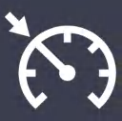 | Hız sabitleyici beklemede (Simge sabit) |
 | Hız sabitleyici arızası (Simge sabit) |
 | Adaptif sürücü asistanı sisteminin yanal ve ileri/geri kontrolleri aktif durumda (simge sabit) |
| Adaptif sürücü asistanı sisteminin yanal kontrolü aktif ve ileri/geri kontrolü geçersiz kılma durumunda (simge yavaş yanıp söner) |
 | Adaptif sürücü asistanı sisteminin yanal kontrolü sistem sınırında ve ileri/ geri kontrolü aktif durumda. (Simge hızlı yanıp söner) |
 | Adaptif sürücü asistanı sisteminin yanal ve ileri/geri kontrolleri bekleme durumunda. (Simge sabit) |
 | Adaptif sürücü asistanı sisteminin yanal ve ileri/geri kontrolleri arıza durumunda. (Simge sabit) |
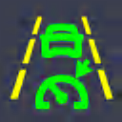 | Adaptif sürücü asistanı sisteminin yanal kontrolü arıza durumunda ve ileri/geri kontroller aktif durumda. (Simge sabit) |
 | Adaptif sürücü asistanı sisteminin yanal kontrolü arıza durumunda ve ileri/geri kontrolü pasif durumda. (Simge sabit) |
 | Adaptif sürücü asistanı sisteminin yanal kontrolü pasif durumda ve ileri/ geri kontrolü aktif durumda. (Simge sabit) |
 | Adaptif sürücü asistanı sisteminin yanal kontrolü pasif durumda ve ileri/ geri kontrolü hata durumunda. (Simge sabit) |
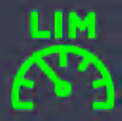 | Hız sınırlayıcı aktif (Simge sabit) |
| Hız sınırlayıcı geçersiz kılındı (Simge yanıp söner) |
 | Hız sınırlayıcı bekleme durumunda (Simge sabit) |
 | Hız sınırlayıcı hata durumunda (Simge sabit) |
 | Akıllı hız sınırlayıcı aktif (Simge sabit) |
| Akıllı hız sınırlayıcı aktif fakat geçersiz kılındı (Simge yanıp söner) |
 | Akıllı hız sınırlayıcı bekleme (Simge sabit) |
 | Akıllı hız sınırlayıcı arızası (Simge sabit) |
 | Şerit güvenlik asistanı aktive edildi (Simge sabit) |
 | Şerit güvenlik asistanı pasif durumda (Simge sabit) |
 | Acil durum şerit takibi devre dışı ve şeritten ayrılma uyarısı pasif durumda (Simge sabit) |
 | Şerit güvenlik asistanı arızası (Simge sabit) |
 | Şerit güvenlik asistanı devre dışı (Simge sabit) |
| Şerit güvenlik asistanı kontrolde (Simge yanıp söner) |
 | Acil durum şerit takibi devre dışı ve şeritten ayrılma uyarısı bekleme durumda (Simge sabit) |
 | Şeritten ayrılmayı önleme - yaklaşan trafik hatası (Simge sabit) |
 | Hız sınırı asistanı fonksiyonu devre dışı (Simge sabit) |
 | Hız sınırı asistanı fonksiyonu hatası (Simge sabit) |
 | Buzlu yol (Simge sabit) |
 | Kilitlenme önleyici fren sistemi arızası (Simge sabit) |
 | Sağ sinyal aktif (Simge yanıp söner) |
 | Sol sinyal aktif (Simge yanıp söner) |
 | Aksesuar modu açık (Simge sabit) |
 | Sürüşe hazır durumu aktif (Simge sabit) |
 | Bekleme modu Açık (Simge sabit) |
 | Arka trafik çarpışma uyarısı (Simge yanıp söner) |
 | Uzun far asistanı aktif ve Kapalı (Simge sabit) |
 | Uzun far asistanı aktif ve Açık önerilir (Simge sabit) |
 | Uzun far aktif (Simge sabit) |
 | Uzun far asistanı aktif fakat “Kapalı” önerilir veya uzun far asistanı aktive edilmedi (Simge sabit) |
 | Kısa far aktif (Simge sabit) |
 | Uzun far asistanı hatası (Simge sabit) |
 | Park lambası aktif (Simge sabit) |
 | Uyku durumu tespit sistemi kullanılamaz (Simge sabit) |
 | Uyku durumu tespit sistemi hatası (Simge sabit) |
 | eCall (Acil Çağrı Sistemi) arızası (Simge sabit) |
 | Ön sis farı aktif (Simge sabit) |
 | Park lambaları aktif (sol veya sağ) (Simge sabit) |
 | Arka sis farı aktif (Simge sabit) |
 | Yokuş iniş kontrolü aktif (Simge yanıp söner) |
 | Yokuş iniş kontrolü etkinleştirildi (Simge sabit) |
 | Yokuş iniş kontrolü arızası (Simge sabit) |
 | Çapraz trafik uyarısı/Sol fren (Simge sabit) |
 | Çapraz trafik uyarısı/Sağ fren (Simge sabit) |
 | Tek pedalla duraklatmalı sürüş fonksiyonu aktif (Simge sabit) |
 | Tek pedalla duraklatmalı sürüş fonksiyonu aracı frenliyor (Simge sabit) |
 | Kör nokta çarpışmadan kaçınma hatası (simge sabit) |
 | Sağ tarafta kör nokta çarpışmadan kaçınma (simge sabit) |
 | Sol tarafta kör nokta çarpışmadan kaçınma (simge sabittir) |
 | Köşe radarı hata göstergesi (simge sabit) |
 | Algılanan hız sınırı, sürücü ekranında daire içinde görüntülenir (Simge sabit) |
 | Önerilen hız sınırını kabul edin veya reddedin (Simge sabit) |
Yüksek voltajlı batarya yangın uyarısı
Yüksek voltajlı bataryada sistem tarafından yangın tespit edildiğinde, sürücü ekranında, ana ekranda ve kontrol ekranında bir uyarı mesajı görüntülenir.

Kapı, kaput ve bagaj kapağı uyarısı
Aracın kilidi açıldıktan sonra ve araç hareket halindeyken herhangi bir kapı, kaput, bagaj kapağı veya şarj kapağı açıksa sürücü ekranında bir uyarı görüntülenir.
Uyarı ekranı örneği:

- Kapı açık (İlgili kapı resmi görüntülenir)
- Kaput açık
- Şarj kapağı açık
- Bagaj kapağı açık
Simge kaybolana kadar, tüm kapıları ve bagaj kapağını sıkıca kapatın.
6.2.3Sürücü Ekranının Kullanımı
6.2.3.1Genel Açıklama

6.2.3.2Bilgi ekranının (1) kullanımı
- Bilgi bölümü menüsünde gezinmek için, direksiyonun sol tarafındaki kumandanın (B) "Sol" veya "Sağ" tarafına dokunun.
- Bildirime karşılık yapmak istenen işlemi seçmek için, direksiyonun sol tarafına monteli kumandanın (B) "Yukarı" veya "Aşağı" kısmına dokunun ve sonra "Orta" kısma basın.
- Seçilen yolculuk bilgilerini sıfırlamak için kumandanın "Aşağı" kısmına dokunun ve "Orta" kısmına basın.
6.2.4Dijital Asistan (varsa)
Dijital asistan işlevi, sürücüyle iletişim kurar ve sürüş sırasında çeşitli görevlerin tamamlanması için yardım sunar. İşlev, ses ile çalışır ve sese tepki verir.
Dijital asistan işlevini aşağıdaki işlevleri çalıştırmak için kullanabilirsiniz:
- Telefon
- Medya
- Navigasyon
- Kullanıcı El Kitabı
- Araç işlevleri
Dijital asistanın kullanımı
Dijital asistan işlevi, aşağıdaki gereklilikler yerine getirildiğinde kullanılabilir:
- Araç sürmeye hazır durumda
- Aktif telefon görüşmesi olmadığında
- Park asistanı pasif durumda
Dijital asistanı Açma/Kapatma
Dijital asistan işlevi, kontrol ekranından kapatılabilir/ açılabilir.
Girilecek menüler:

- Dijital asistan işlevini Açmak/Kapatmak için düğmeye (1) dokunun.
- Dijital asistan özelliği etkinken, "Merhaba Togg" komutuyla dijital asistanı etkinleştirmek için düğmeye (2) dokunun.
- Sesli komut örneklerini görüntülemek için bilgi simgesine (3) dokunun.
Dijital asistan komutunun başlatılması
- Direksiyon simidindeki "Dijital asistan" düğmesine basın.

Veya
- "Merhaba Togg" deyin.
Dijital asistan komutunun iptal edilmesi
Dijital asistan aktif olduğunda ve bir sesli komut beklediğinde:
- Direksiyon simidindeki "Dijital asistan" düğmesine basın.
Veya
- "İptal" deyin.
6.3Kontrol Ekranı
6.3.1Kontrol Ekranı Genel Açıklaması

- Ana ekran uygulama penceresi Ayarlanan uygulama pencereleri ana ekranda görüntülenir.
- Hızlı Kontroller Hızlı kontroller menüsünü açmak için aşağı sürükleyin.
- Akıllı cihazdaki uygulamalar Seçilen uygulamayı sürükleyip ana ekran uygulama penceresine bırakın. Daha fazla uygulamaya erişmek için sola veya sağa sürükleyin.
- Menü Araç işlevleri menüsünü açmak için tıklayın.
- Merkezi kilit Aracı kilitlemek/kilidini açmak için dokunun.
- İklimlendirme İklimlendirme ayarlarına erişmek için düğmelere dokunun.
- Medya ses düzeyi Sesi açmak/kapatmak için düğmeye dokunun.
6.3.2Hızlı Kontroller
Hızlı kontroller menüsünü açmak için kontrol ekranında aşağı kaydırın.

Sık kullanılan işlevlere erişim sağlar. Aşağıdaki özelliklerden bazıları için ek kontroller ve ayarlar, özelliğe özgü sekmelerde mevcuttur.
- Otomatik durdurma Açık/Kapalı
- Arka sis lambaları Açık/kapalı
- Otomatik park Açık/Kapalı
- Çevre görüş sistemi Açık/Kapalı
- Bagaj Açık/Kapalı
- Vale modu
- Şarj
- Aydınlatma
- Telefon
- Aynalar
- Profil
6.3.3Kontrol Ekranının Kullanımı
Araç işlevleri ve donanım özelliklerinin birçoğu, kontrol ekranından kontrol edilebilir ve ayarlanabilir. Kontrol ekranı, dokunmalara ve diğer hareketlere yanıt veren bir dokunmatik ekrandır.
Kontrol ekranını kontrol etmek için aşağıdaki parmak hareketlerini yapın.
| Hareket | Tanım |
|---|---|
 | Dokunma Dokunma, bir simge veya seçeneği seçmek, bir uygulamayı etkinleştirmek veya harita içindeki bir konumu değiştirmek için kullanılır. |
 | Kaydırma: Kaydırma, bir listede gezinmek, haritayı kaydırmak veya sayfa görünümlerini değiştirmek için kullanılır. Bunu, parmağınızı ekrana yerleştirip daha sonra hızlıca yukarı ve aşağı veya sağa ve sola hareket ettirerek yapabilirsiniz. |
 | Sürükleme: Sürükleme hareketi, uygulamaları taşımak veya haritayı kaydırmak için kullanılır. Bir ögeyi sürüklemek için üzerine basılı tutun ve ekran boyunca yeni konumuna taşıyın. Bu yukarı, aşağı, sağ veya sol yönde yapılabilir. Bu özellik sadece araç park halindeyken ve hareket halinde değilken kullanılabilir. |
 | Kıstırma: Kıstırma, bir haritayı, belirli görüntüleri veya bir web sayfasını küçültmek için kullanılır. Parmağınızı ve başparmağınızı ekranda ayrı noktalara koyun, sonra birlikte hareket ettirin. |
 | Açma: Açma, bir haritayı, belirli görüntüleri veya bir web sayfasını büyütmek için kullanılır. Parmağınızı ve başparmağınızı ekranda aynı noktaya koyun, sonra birlikte hareket ettirin. |
 | Dokunup basılı tutma: Dokunup basılı tutma hareketi, uygulama penceresi düzenleme sayfasını açmak için kullanılabilir. |
Önceki sayfa
Herhangi bir işlev veya ayarda önceki sayfaya gitmek için "Geri" düğmesine dokunun.

6.4Ana Ekran
6.4.1Genel Açıklama
Ana ekran, Navigasyon, Medya ve Uygulamalar gibi uygulama pencereleri görüntülemede kullanılır. Bazı uygulamalar araç hareket halindeyken devre dışı bırakılır.
Ana ekranda aşağıdaki türde uygulama pencereleri gösterilmektedir:
- Sabit uygulama penceresi
- Geçici uygulama penceresi
- Hızlı bilgi uygulama penceresi
Ana ekran, dokunmatik özellikli bir ekrandır. Dokunmatik ekranı kullanmak için Bakınız 6.3.3 Kontrol Ekranının Kullanımı .
6.4.2Sabit Uygulama Penceresi
Kullanıcının tercihine bağlı olarak, ana ekran widget seçimi, kontrol ekranından yapılabilir. Seçilen uygulama penceresi, ayarlar değiştirilene kadar ana ekranda sabit olarak görüntülenir.
6.4.3Ana Ekrana Uygulama Penceresi Ekleme
- Girilecek menüler:

- İstenilen uygulamanın üzerine uzun süre basarak istenilen yerleşim (1, 2 veya 3) konumuna sürükleyin.
6.4.4Geçici Uygulama Penceresi
Aşağıdaki işlev etkinleştirildiğinde sistem, kullanıcıya yardımcı olmak için geçici uygulama penceresi ana ekranda otomatik olarak görüntüler:
- Telefon
- Park asistanı
İşlev devre dışı bırakıldığında, ana ekranda önceden hafızaya alınmış uygulama penceresi görüntülenir.
6.4.5Hızlı Bilgi Uygulama Penceresi
Hızlı bilgi uygulama penceresi, tarih ve saat, veri bağlantısı veya cihaz bağlantısı gibi bilgileri anlık olarak görüntüler.
Bazı genel semboller tabloda listelenmiştir:
| Simge | Tanım |
|---|---|
 | 3G ağ internet bağlantısı mevcut |
 | Bluetooth etkin |
 | Kişisel erişim noktası etkin |
 | Gelişmiş 4G ağ internet bağlantısı mevcut |
 | Mesaj/Bildirim alındı |
 | Ağ sinyali yok |
 | Dolaşım ağı mevcut |
 | Sinyal gücü. Çubuk, sinyal gücünü gösterir |
 | Korumalı Wi-Fi ağı mevcut |
 | Korumasız Wi-Fi ağı mevcut |
Bağlı cihaz durumu ekranı:
Bağlı cihaz için bildirim ve cihaz durumu bilgileri, hızlı bilgi penceresinde görüntülenir.
| Simge | Tanım |
|---|---|
 | Sinyal gücü |
 | Cihazın pil seviyesi |
 | Bağlı cihaz medya için kullanılabilir |
 | Bağlı cihaz telefon görüşmeleri için kullanılabilir |
 | Cevapsız çağrı bildirimi |
6.4.6Metin Girişi
Navigasyon varış noktası veya kelime aramak üzere ana ekrana veya kontrol ekranına dokunduğunuzda bir giriş alanı görüntülenir.
Bu alan içine yazacağınız metin, kontrol ekranını kullanarak girilebilir.
Aşağıdaki tablo, ekrana metin girişindeki simgeleri açıklamaktadır.
| Simge | Tanım |
|---|---|
 | Klavye ile giriş |
 | Metni Sil/Temizle |
 | Metin giriş ekranını kapat |
Klavyenin kullanımı
- Giriş alanına dokunun. Kontrol ekranında bir klavye görünür.
- Alana istediğiniz metni kontrol ekranındaki klavyeyi kullanarak girin.
Sesli komutun kullanımı
- Giriş alanına dokunun. Kontrol ekranında bir klavye görünür.
- Sesli komut düğmesine dokunun.
- İstediğiniz kelimeyi söyleyin. Girilen metin, giriş ekranında görüntülenir.
6.4.7Ana Ekranı Etkinleştirme/Devre Dışı Bırakma
Araç her çalıştırıldığında, ana ekran açılacaktır. Ekrana dokunulduğunda da ekran açılır.
Ana ekranı manuel olarak açmak/kapatmak için:
Girilecek menüler:

- Ana ekranı Açmak/Kapatmak için düğmeye dokunun.
6.4.8Döner Düğme
6.4.8.1Genel Açıklama
Döner düğme, ana ekranda bir gezinti düğmesi işlevi görür. Menü ögelerini veya uygulama penceresini seçmek ve ana ekranda ayar girmek, medya oynatmak veya duraklatmak vb. işlemleri gerçekleştirmek için kullanılabilir.
6.4.8.2Döner düğmenin kullanımı
- Döndürme

- Basma

- Yana eğme

6.4.9Ana Ekran Etkileşimi
6.4.9.1Genel Açıklama
Ana ekran, uygulama pencerelerine tıklamaya ve bunları kaydırmaya imkan tanıyan dokunmatik bir ekrandır. Ana ekrana herhangi bir uygulama penceresi eklendiğinde, kullanıcı bunu dokunarak veya döner düğmeyi kullanarak çalıştırma seçeneğine sahiptir.
6.4.9.2Döner düğmenin uygulama penceresi etkileşimi için kullanımı
- Döner düğmeyi aşağı eğin, uygulama penceresi etkileşimi devreye alınır.
- Ana ekrandaki uygulama pencereleri arasında gezinmek için döner düğmeyi döndürün. Gezinme sırasında uygulama penceresi vurgulu gösterilir.
- İstenen uygulama penceresine girmek için döner düğmeye basın veya seçimi iptal etmek için döner düğmeyi aşağı eğin.
- Seçilen uygulama penceresinin içinde gezinmek için düğmeyi çevirin.
- İstenen işlemi gerçekleştirmek için düğmeye basın.
6.4.10Ana Ekran Hızlı Erişim Düzeni
6.4.10.1Genel Açıklama
Döner düğme yukarı doğru eğildiğinde ana ekranda hızlı erişim düzeni görünür. Bu, kontrol ekranı kullanılmadan bazı araç işlev ayarlarına hızlıca erişilmesini sağlar.
Aşağıdaki işlev ayarları değiştirilebilir:

- İklimlendirme
- Telefon
- Parlaklık
- Aydınlatma Lambası
- Ekranı Kapat
6.4.10.2Döner düğmenin iklimlendirme düzeni için kullanımı
- Döner düğmeyi yukarı doğru eğdiğinizde ana ekranda iklimlendirme düzeni görünür.
- Hızlı erişim düzeni menüsünde gezinmek için döner düğmeyi çevirin. Gezinme sırasında işlev vurgulu gösterilir.
- İstenen işleve girmek için döner düğmeye basın. İşlevin seçimini kaldırmak için tekrar basın.
- İstediğiniz değişiklikleri yapmak için döner düğmeyi çevirin, işlevden çıkmak içinse düğmeye basın.
- Döner düğmeyi aşağı doğru eğdiğinizde ana ekranda hızlı erişim düzeni kaybolur.
6.5Kullanıcı Arayüzü Ayarları
6.5.1Ekran Ayarları
6.5.1.1Genel Açıklama
Ekranların (Sürücü Ekranı, Ana Ekran ve Kontrol Ekranı) görünümü ve parlaklığı kontrol ekranı ve ana ekran kullanılarak ayarlanabilir.
6.5.1.2Ekran parlaklığı
Ekran parlaklığı, kontrol ekranı kullanılarak ayarlanabilir.
- Girilecek menüler:

Ekran parlaklığını ayrıca ayarlamak için
- İstediğiniz ekranı seçmek için (1), (2) veya (3) numaralı düğmeye dokunun.
- Sürgü düğmeyi (4) kullanarak parlaklığı ayarlayın.
Ekran parlaklığı ayarları, "Tüm ekranları eşitle" işlevi kullanılarak tüm ekranlara aynı anda uygulanabilir.
Tüm ekran parlaklığı ayarlarını eşitlemek için
- "Tüm ekranları eşitle" işlevini etkinleştirmek için düğmeye (5) dokunun.
- Sürgü düğmeyi (4) kullanarak parlaklığı ayarlayın.
6.5.1.3Ekranları Kapatma
Araç "Aksesuar" modundayken araçtaki tüm ekranlar kontrol ekranı kullanılarak kapatılabilir.
Ana ekran, araç modundan bağımsız olarak kapatılabilir/açılabilir.
Girilecek menüler:

- Tüm ekranları kapatmak için düğmeye (1) dokunun.
- Ana ekranı açmak/kapatmak için düğmeye (2) dokunun.
Ayrıca ana ekran, ana kontroller sayfası Bakınız 6.3.2 Hızlı Kontroller 'den açılabilir veya kapatılabilir
6.5.1.4Düğme arka ışığının parlaklığı
Düğme arka aydınlatması parlaklığı, kontrol ekranı kullanılarak ayarlanabilir.
Gereklilik:
- Kısa farlar açık olmalıdır.
Parlaklığı ayarlamak için
- Girilecek menüler:

- Düğmeye (1) dokunun ve parlaklığı sürgü düğmeyi (2) kullanarak ayarlayın.
6.5.1.5Duvar Kağıdı
Ekrana uygulanan duvar kağıdı, kontrol ekranı kullanılarak değiştirilebilir.
- Girilecek menüler:
- İstediğiniz duvar kağıdını seçin.
6.5.2Birimler ve Dil
Bu işlev ile, menü ekranları ve navigasyon için kullanılan birimi ve dili değiştirebilirsiniz. Navigasyon bildirimleri seçilen dilde yapılır.
Birimleri değiştirme
Kontrol ekranını kullanarak aşağıdaki işlevlerin birimlerini değiştirebilirsiniz:
- Mesafe
- Sıcaklık
- Basınç
- Girilecek menüler:
- İstediğiniz işlevlerin birimini değiştirin.
Dili değiştirme
- Girilecek menüler:
- Dili "Tr" veya "En" olarak değiştirin.
6.5.3Ses Ayarları
Ses ayarları, sinyal işleme kullanılarak önceden ayarlanır ve kalibre edilir, ancak değiştirilebilir.
Sistem ses seviyesi, direksiyon simidinin sağ tarafındaki kumanda düğmesi veya çevirmeli düğme ya da kontrol ekranı kullanılarak ayarlanabilir. Bu ayar, müzik ve radyo çalarken veya telefon görüşmeleri ve trafik duyuruları sırasında geçerlidir.
Ses ayarları kontrol ekranı kullanılarak değiştirilebilir.
Girilecek menüler:
Veya
Araç donanımına bağlı olarak aşağıdaki ses ayarları değiştirilebilir:
Ekolayzer
Bu ayar, sesin "Bas", "Düşük Orta", "Orta", "Yüksek Orta" ve "Tiz" ses aralıklarını ayarlar.
Denge ve Kısıcı
Bu ayar, aracın ön/arka ve sol/sağ bölümlerindeki belirli hoparlörlerin ses seviyelerini ayarlar.
Meridian sesi (varsa)
Meridian ses ayarı, varsayılan ekolayzer modunu seçerek surround sesi ayarlar. Seçim için dört varsayılan ekolayzer mevcuttur. Ayrıca, istenen ekolayzer ayarları gereksinimlere göre ayarlanabilir ve özel ekolayzer modu kullanılarak sıfırlanabilir.
Ses kontrolü
Medya, Telefon ve Navigasyon gibi çeşitli araç sistemleri için ses seviyesi ayarı, kontrol ekranından yapılabilir.
Girilecek menüler:

- İstediğiniz ses ayarı için düğmeye (1) dokunun. İşlev, tüm dinleyiciler için doğal derinlik ve özelleştirilebilir ses deneyimleri sunar.
- Orta ses konumunu değiştirmek için düğmeye (2) dokunun. Vokal sesin konumunu yakın kapıdan arabanın ortasına doğru taşır.
- İstediğiniz derinlik ayarı için düğmeye (3) dokunun. İşlev, kişiselleştirilmiş bir derinlik hissi için çevreleyen ambiyans efektinin miktarını kontrol eder.
- İstediğiniz Intelli-Q ayarını yapmak için düğmeye (4) dokunun. İşlev, tüm dinleme koşullarında tutarlı ses performansını korumak için sesi dinamik olarak ayarlar.
- Medya ses seviyesini ayarlamak için düğmeye (5) dokunun.
- Telefon ses seviyesini ayarlamak için düğmeye (6) dokunun.
- Dijital asistanın/navigasyonun ses seviyesini ayarlamak için düğmeye (7) dokunun.
- Ayarlanabilir seslerin seviyesini ayarlamak için düğmeye (8) dokunun. Park sensörü ve kapı açma melodi/zil sesleri bu ayara göre değişir.
6.6Profiller ve Özelleştirme
6.6.1Profiller
Profiller, kişisel ayarları kaydeder. Bir araç birden fazla sürücü tarafından kullanılıyorsa sürücülerin her biri Togg hesabına kayıtlı e-posta adresi veya Tru.ID ile kendi kişisel ayarlarını ve özelleştirmelerini etkinleştirebilir.
Sistem, kullanıcıların koltuklar ve aynalar, dış lambalar, silecek, cam, denge ve azaltma ses ayarları gibi araç ayarlarını kişiselleştirmelerini sağlayan birden fazla profil oluşturmanıza imkan tanır. Her profile, araçta en son kullanılan ayarlar atanır.
Yolculuğunuza başlamadan önce, ana ekranda bir kullanıcı profili seçebilir ve daha iyi bir sürüş deneyimi için kişiselleştirilmiş bilgi-eğlence ve araç ayarlarını yükleyebilirsiniz.
Tru.ID ile oturum açma veya profil etkinleştirme işlemleri, aracın kilidini açarken de yapılabilir. Bu amaçla, profil tanıma seçeneği Tru.ID veya profile atanmalıdır.
Bir Tru.ID'yi veya profil oluştururken, değiştirirken, silerken ya da düzenlerken, araç maksimum yürüme hızında hareket etmelidir.
Tru.ID hakkında daha fazla bilgi için bkz. Bakınız 1.2 Tru.ID
Gereklilik:
Bir profil oluşturmak, değiştirmek veya silmek için aşağıdaki gerekliliklerin karşılanması gerekir:
- Sürücü kapısı kapalı
- Araç hareketsiz durumda
- Sürücü emniyet kemeri takılı
Profil bilgilerinin korunması:
Araca yeni bir profil eklendiğinde, profil için erişim koruması otomatik olarak etkinleştirilir. Profil erişim koruması için Tru.ID şifresi, şifre ve yüz tanıma özelliği kullanılabilir.
Aşağıdaki profile-özel bilgiler korunur:
- Profil ayarları ve özelleştirmeler
- Trumore hizmetleri
- Muhtemel navigasyon hedefleri, kişiler ve mesajlar, medya kaynakları ve radyo istasyonları.
Ekran simgeleri
| Simge | Tanım |
|---|---|
 | Sil |
 | Profil kilitli |
 | Profil açık |
6.6.2Karşılama ve Çıkış Ekranı
Aracın kilidi açıldığında ve aksesuar modundayken ana ekranda ve kontrol ekranında karşılama ekranı görüntülenir.
Ana ekranın karşılama içeriği aşağıdaki koşullara bağlıdır:
- Hiçbir profil veya Tru.ID eklenmediğinde: Yeni profil ekleme seçeneği görüntülenir.
- Profiller eklendiğinde fakat anahtar ilişkilendirilmediğinde: Kayıtlı tutulan profiller seçilmek üzere gösterilir. Ayrıca, yeni profil ekleme seçeneği görüntülenir.
Kontrol ekranının karşılama girişinde aşağıdaki seçenekler görüntülenir:
- Togg hesabına kayıtlı e-posta/Tru.ID kullanarak profile giriş yapma
- Giriş yapmadan Misafir Profili'ni kullanma
- Sistem dilini değiştirme (İngilizce veya Türkçe)
Araç Kapalıyken veya aksesuar modundayken ve sürücü kapısı açıldığında ana ekranda çıkış ekranı görüntülenir.
Aşağıdaki bilgiler ana ekranda görüntülenir:
- Yaklaşan seyahat planı ayrıntıları
- Seyahat planı ayarlanmışsa hedef yüksek voltajlı bataryanın şarj durumu
- Seyahat planı ayarlanmışsa hedef sıcaklık
- Hırsızlık alarmının durumu
- Yüksek voltajlı bataryanın şarj durumu
- Maksimum sürüş menzili
- Profile özgü sürüş menzili
Kontrol ekranında aşağıdaki seçenekler görüntülenir:
- Seyahat planını ayarla
- Hırsızlık alarmını ayarla
- Şimdi şarj et
6.6.3Profilleri Yönetme
6.6.3.1Profil ekleme
Ana ekran kullanılarak araca yeni bir profil eklenebilir.
- Aracı çalıştırın ve vites seçiciyi "P" moduna getirin.
- "E-posta ile Ekle" seçeneğine dokunun.
- Yeni profil oluşturma talimatlarını takip edin.
6.6.3.2Profili silme
Bir profil, kontrol ekranı kullanılarak silinebilir.
- Aracı çalıştırın ve vites seçiciyi "P" moduna getirin.
- Girilecek menüler:
- Silinecek olan profilin önündeki silme simgesine dokunun.
- "Evet" seçeneğine dokunun ve profili silmek için mevcut şifrenizi girin.
6.6.3.3Profil şifresini değiştirme
Profil, kontrol ekranı kullanılarak değiştirilebilir.
- Girilecek menüler:
- "Şifreyi Değiştir" seçeneğine dokunun.
- Geçerli şifreyi girin ve şifreyi değiştirmek için kontrol ekranındaki talimatları izleyin.
Başarılı bir şifre değişikliğinden sonra, kontrol ekranında "Şifreniz Başarıyla Değiştirildi" mesajı görünür.
6.6.4Profili Etkinleştirme
Araçta Tru.ID veya profil ile giriş yaptığınızda kayıtlı tutulan ayarlar etkinleştirilir. Aracın kilidini açarken profil tespit edilmezse manuel olarak etkinleştirilebilir.
Araç kilidi açıkken ve aksesuar modundayken, aşağıdaki seçeneği kullanarak profili seçebilir ve etkinleştirebilirsiniz:
Tru.ID ile oturum açma
- "Email ile ekle" seçeneğini seçin.
- Togg hesabınıza kayıtlı e-posta adresinizi/ Tru.ID'nizi girin.
- Profiliniz için yeni bir şifre ayarlayın.
- Profil tanıma özelliğini yapılandırın, örneğin Yüz tanıma. Profil tanıma daha sonra "ayarlar" menüsünden ayarlanabilir veya değiştirilebilir.
6.6.5Yüz Tanıma
6.6.5.1Genel Açıklama
Yüz tanıma, sürücüyü tanımlamak için yüz tanıma özelliğini kullanır ve ardından eşleşen bir kullanıcı profilini yükler. Yüz taraması ile profilinizin kilidini açabilirsiniz.
6.6.5.2Yüz tanıma ekleme

- Sürücü kapısını kapatın veya sürücü emniyet kemerini takın.
- Sürücünün kızılötesi kamerasına yaklaşık beş saniye bakın ve daha sonra başınızı daire şeklinde hareket ettirin.
Kontrol ekranında belirecek bir mesaj, yüz tanımanın başarılı olup olmadığını size bildirecektir.
Profil için yüz tanıma seçeneği ayarlandığında, profil şifresini girmeden yüz taraması ile profilin kilidini açabilirsiniz.
6.6.5.3Yüz tanımayı kaldırma
Profil için eklenen yüz tanıma verileri, kontrol ekranı kullanılarak kaldırılabilir.
- Girilecek menüler:
- "Yüz Tanıma" düğmesine dokunun ve kontrol ekranındaki talimatları izleyin.
Yüz tanıma verileri başarıyla kaldırıldıktan sonra, kontrol ekranında "Tanınan Yüz Kaldırıldı" mesajı gösterilir.
6.6.5.4Yüz tanıma sınırlamaları
Yüz tanıma ile profil kilidinin açılması, aşağıdaki durumlarda düzgün çalışmayabilir:
- Sürücü kızılötesi kamerasının görüşü, vücut uzuvları (eller veya kollar), nesneler, buğu, pus veya saydam olmayan toz veya kir ile engellenirse.
- Sürücünün yüzünün görülmesi, kıyafet, saç, büyük bir şapka veya yüz maskesi ile engellenirse.
6.6.6Vale Modu
6.6.6.1Genel Açıklama
Vale modunda, aracın hasar görme ve yanlış kullanılma riskini azaltmak amacıyla aracın hızlanması ve belirli araç işlevleri sınırlandırılmıştır. Bu mod, araç park edilmek üzere valeye teslim edilirken kullanılabilir.
Vale modu etkinleştirildiğinde aşağıdaki sınırlamalar uygulanır:
- Maksimum araç hızı 40 km/sa ile sınırlandırılır.
- Bazı Trumore işlevleri kullanılamaz.
- Araç ayarları değiştirilemez.
- Kişisel verilere erişilemez.
Vale modu etkinleştirildiğinde aşağıdaki bilgiler ana ekrandan izlenebilir:
- Vale modunun kilidini açmak için şifre girişi deneme sayısı
- Vale modunda toplam sürüş süresi
- Vale modunda gidilen toplam mesafe
6.6.6.2Vale modunun etkinleştirilmesi
- Aracı çalıştırın ve vites seçiciyi "P" moduna getirin.
- Girilecek menüler:
Veya
- "Vale Modu" düğmesine dokunun.
Vale modu başarılı bir şekilde etkinleştirildikten sonra kontrol ekranında "Vale Modu Etkinleştirildi" mesajı görüntülenir.
6.6.6.3Vale modunun devre dışı bırakılması
- Aracı çalıştırın ve vites seçiciyi "P" moduna getirin.
- Girilecek menüler:
Veya
- "Vale Modu" düğmesine dokunun.
- Vale modunu devre dışı bırakmak için geçerli profil şifresini girin.
6.6.7Misafir Profili
6.6.7.1Genel Açıklama
Misafir profili herkes tarafından etkinleştirilebilir ve değiştirilebilir ve ayarları araç hafızasına kaydedebilir. Ayarlar diğer kullanıcılar tarafından değiştirilebileceği için misafir profilinin geçici olarak kullanılması önerilir.
Misafir profili, aşağıdaki durumlarda otomatik olarak etkinleştirilir:
- Henüz bir Tru.ID eklenmemiş veya henüz bir profil oluşturulmamışsa.
- Aracın kilidini açmak için kullanılan anahtara atanmış Tru.ID veya profil yoksa.
6.6.7.2Misafir profilini etkinleştirme
Misafir profili, karşılama ekranı etkinken manuel olarak seçilebilir.
Kontrol ekranında:
- Misafir profilini etkinleştirmek için misafir düğmesine dokunun.
Ana ekranda:
- Misafir profilini etkinleştirmek için misafir düğmesine dokunun.
6.6.7.3Misafir profili sınırlamaları
- Misafir profilinin adı değiştirilemez.
- Bir misafir profiline bir şifre atanamaz.
- Bir misafir profiline sürücü algılama özelliği atanamaz.
6.6.8Aracın Fabrika Varsayılan Ayarları
Bu işlev, tüm profil ayarlarını fabrika varsayılan ayarlarına sıfırlayacaktır.
- Aracı çalıştırın ve vites seçiciyi "P" moduna getirin.
- Girilecek menüler:
- Tüm profil ayarlarını sıfırlamak için "Fabrika Varsayılanına Ayarla" düğmesine dokunun.
Profili fabrika ayarlarına sıfırladıktan sonra kontrol ekranında "Profil Başarıyla Sıfırlandı" mesajı görüntülenir.
6.7Bağlantılar
6.7.1Güvenlik Talimatları
6.7.2Genel Bilgiler
Mobil cihazlar ve iletişim cihazları, çeşitli bağlantı türleri kullanılarak araca bağlanabilir. Cihaza ve fonksiyona bağlı olarak bir bağlantı türü seçilebilir.
Eşleştirilen cihazlar otomatik olarak tanınarak araca bağlanır.

- Wi-Fi
- Bluetooth
Ayarlarını değiştirmek istediğiniz işlevi seçin.
6.7.3Bluetooth
6.7.3.1Genel Açıklama
Araçla eşleştirilmiş, Bluetooth özelliği etkin bir cihazı çağrı yapmak, kısa mesaj göndermek/almak, araçtan kablosuz şekilde medya oynatmak ya da aracı internete bağlamak için kullanabilirsiniz.
Araca aynı anda iki Bluetooth cihazı bağlanabilir ancak kablosuz oynatma özelliği için yalnızca bir cihaz kullanılabilir. En yakın tarihte eşleştirilen cihaz, ana cihaz olarak belirlenir. Ana cihazı Bluetooth ayarlarının altında değiştirmek mümkündür.
6.7.3.2Cihaz bağlama
Cihazların araca bağlanabilmeleri için öncelikle doğrulama işlemi yapılarak araçla eşleştirilmesi gerekir.
Eşleştirme prosedürü cihazdan veya araçtan yapılabilir.
Araçtan eşleştirme:
Araca bir cihaz bağlamak için aşağıdaki prosedürü izleyin.
- Cihazınızda Bluetooth'u açın ve telefonunuzu görünür/algılanabilir yapın.
- Girilecek menüler:
- Bluetooth'u açın. Kapsama alanı içinde yer alan cihazlar kontrol ekranında görüntülenir.
- Bağlanacak cihazı seçin.
- Cihazınız üzerindeki PIN/doğrulama kodunun ekranda gösterilenle aynı olduğunu teyit edin.
- Başarılı bir doğrulama sonrasında cihazınız eşleştirilir.
Cihazdan eşleştirme:
- Girilecek menüler:
- "Yakındaki cihazlar tarafından görülebilir" özelliğinin etkin olduğundan emin olun.
- Cihazınızda Bluetooth'u açın ve listeden aracınızın ismini arayın.
- Listeden aracın adını seçin.
- Cihazınız üzerindeki PIN/doğrulama kodunun ekranda gösterilenle aynı olduğunu teyit edin.
- Başarılı bir doğrulama sonrasında cihazınız eşleştirilir.
Daha önce eşleştirilmiş cihazları bağlama:
- Cihazınızda Bluetooth'u açın.
- Girilecek menüler:
- Bluetooth'u açın. Kontrol ekranında eşleştirilmiş cihazlar görünür.
- Bağlanacak cihaz adına dokunun.
6.7.3.3Cihaz bağlantısını kesme
Cihaz bağlantısı, aşağıdaki şekillerde kesilebilir:
- Cihaz üzerinde Bluetooth'u kapatarak.
- Araç Bluetooth'unu devre dışı bırakarak.
- Cihaz aracın menzili dışına çıktığında otomatik olarak devre dışı bırakılır.
6.7.3.4Bağlı cihazların yönetilmesi
Eşleştirilmiş Bluetooth cihazları listesindeki telefonlar veya diğer cihazlar kaldırılabilir.
- Girilecek menüler:
- Silinecek cihaz adının önündeki sil tuşuna dokunun.
- Eşleştirilen cihazı kaldırmak veya tutmak için onaylamaya veya iptal etmeye dokunun.
6.7.3.5Bir cihazı varsayılan cihaz olarak ayarlama
Eşleştirilen cihaz, kontrol ekranı kullanılarak varsayılan cihaz olarak ayarlanabilir. Birden fazla cihaz eşleştirildiğinde ve aynı anda araçta sıklıkla kullanıldığında varsayılan cihazı ayarla seçeneği otomatik olarak bağlanır.
- Girilecek menüler:
- Varsayılan cihaz olarak ayarlamak için cihaz adına dokunun.
- Açılır pencerede görüntülenen onay düğmesine dokunun.
6.7.4Wi-Fi
6.7.4.1Genel Açıklama
Wi-Fi bir veri bağlantı metodu olarak mevcuttur ve genellikle hücresel veri ağlarından daha hızlıdır. Wi-Fi bağlantısı özellikle hücresel bağlantının sınırlı olduğu veya bulunmadığı yerlerde kullanışlıdır. Hızlı, güvenilir yazılım ve harita güncellemesi için aracınızı her mümkün olduğunda bir Wi-Fi ağına bağlı olarak bırakmanız tavsiye edilir (örneğin, gece garajınızda park edilmiş olarak).
6.7.4.2Wi-Fi Bağlantısının Kurulması
- Girilecek menüler:
- Wi-Fi'ı açın. Kullanılabilir ağlar listesi görüntülenir.
- Bağlanmak istediğiniz ağı seçin. Gerekirse parolayı girin ve onaylayın.
- Ağ mevcut olduğunda otomatik olarak bağlanması için otomatik bağlanmayı etkinleştirin.
6.7.4.3Ağları yönetme
- Girilecek menüler:
- Ağları yönet üzerine dokunun, ağ listesi görüntülenir.
- Kaldırmak istediğiniz ağ adına dokunun.
- Sil düğmesine basın ve onaylayın. Seçilen ağ kaldırılır.
6.7.4.4Başkasına bağlan
MAC adresi, ağ adı ve şifre bilgileri mevcutsa "başkasına bağlan" işlevini kullanarak da Wi-Fi'ye bağlamak mümkündür.
- Girilecek menüler:
- Başkasına bağlan seçeneğine dokunun.
- Ağ adını, şifreyi ve MAC adresini girin.
- Wi-Fi ağına bağlanmak için bağlan düğmesine dokunun.
6.8Togg Uygulama Pencereleri
6.8.1Güvenlik Talimatları
6.8.2Medya Oynatıcı
Etkin medya kaynağını görüntülemek için kontrol ekranında ses uygulama penceresine dokunun veya medya gizli sekmesini yukarı doğru kaydırın. Mevcut kaynaklara örnek olarak, FM, Bluetooth ve medya uygulamalarını verebiliriz.
Ses seviyesi ve medya seçimi, kontrol ekranı veya direksiyonun sağ tarafına monteli düğme ya da bağlı bulunan cihaz kullanılarak kontrol edilebilir.
Ses seviyesi
Medya yürütülürken veya devam eden bir arama varken ses seviyesini aşağıdaki seçeneklerle kontrol edebilirsiniz:

- Direksiyon simidinin sağ tarafındaki kumanda
- Döner düğme
- Kontrol ekranındaki kaydırma çubuğu
Daha fazla ses seviyesi ayarı için bkz. Bakınız 6.5.3 Ses Ayarları .
Bluetooth ile medyaya erişme
Eşleştirilmiş Bluetooth cihazından müzik çalabilirsiniz.
- Cihazı Bluetooth özelliğini kullanarak araca bağlayın. (Bakınız 6.7.3.2 Cihaz bağlama )
- Girilecek menüler:
- Eşleşen Bluetooth cihazını seçin.
- Bağlı cihazdaki medyayı yürütün. Medya oynatılmaya başlar.
Medyaya internet üzerinden erişim
Araç internete bağlı olduğunda uygulamalar aracılığıyla müzik hizmetlerine erişmek de mümkündür.
- Aracı internete bağlayın. (Bakınız 6.7.4.2 Wi-Fi Bağlantısının Kurulması )
- Girilecek menüler:
- Medya yürütmek için istediğiniz uygulamayı seçin. Medya oynatılmaya başlar.
Medya Kontrolleri

- Medya Kaynağı
- İstediğiniz medya kaynağını üzerine dokunarak seçin.
- Ses Ayarları
- Ses ayarlarına dokunarak değiştirin. (Bakınız 6.5.3 Ses Ayarları )
- Parça İlerleme Durumu
- Çubuk, parçanın o anki oynatma süresini gösterir.
- Karıştırma
- Bu işlev etkinleştirildiğinde, seçilen çalma listesindeki tüm parçalar rastgele sırayla oynatılır.
- Geriye Doğru Arama
- Önceki medyayı veya parçayı seçmek için dokunun.
- Bir parçayı geriye sarmak için dokunun ve basılı tutun.
- Seçilen medyayı veya parçayı yeniden başlatmak için 4 saniye sonra dokunun.
- Oynatma/Duraklatma
- Geçerli medya kaynağını oynatmak veya duraklatmak için dokunun.
- İleriye Doğru Arama
- Sonraki medyayı veya parçayı seçmek için dokunun.
- Bir parçayı ileri sarmak için dokunun ve basılı tutun.
- Tekrarlama (Kapalı/Çalma Listesi/Parça)
- Seçilen parçayı veya çalma listesini döngü halinde sürekli tekrarlamak veya tekrarı kapatmak için dokunun.
- Açık/Kapalı
- Medya oynatıcıyı açmak veya kapatmak için dokunun.
6.8.3Telefon
Eşleştirme
Bluetooth özellikli bir mobil cihaz, kullanılmadan önce Bluetooth sistemiyle eşleştirilerek araca bağlanmalıdır. Cihazı eşleştirmeden önce Bluetooth işlevleri hakkında bilgi için mobil cihaz üreticisinin kullanıcı el kitabına bakın.
Eşleştirme hakkında daha fazla bilgi için bkz. Bakınız 6.7.3.2 Cihaz bağlama .
Kişileri ve son çağrıları kullanarak arama yapma
Telefon Rehberi özelliğini destekleyen tüm cep telefonlarında, kişisel cep telefonu iletişim bilgileri kullanılarak Bluetooth aracılığıyla aramalar yapılabilir.
Telefonu eşleştirirken telefon rehberine erişim izni verilirse kişiler menüsü cep telefonunuzda kayıtlı telefon rehberine erişim sağlar. Son aramalar menüsü, cep telefonunuzdaki son arama listesine erişir.
Kişiler menüsünü kullanma
- Girilecek menüler:
- Kişiler listesi, "Arama" simgesine dokunarak aranabilir. Kontrol ekranında isimler listesinde gezinin.
- Aramak istediğiniz iletişim numarasına dokunun.
Son aramaların kullanımı
- Girilecek menüler:
- Aranacak isme veya numaraya dokunun.
Klavyeyi kullanarak arama yapma
Numara çevirerek arama yapmak için:
- Girilecek menüler:
- Bir telefon numarası girin.
- Numarayı çevirmek için kontrol ekranındaki "Çağrı" simgesine dokunun.
Bir çağrıyı kabul etme veya reddetme
Bir gelen çağrı olduğunda bilgi-eğlence sistemi sessize alınır ve araçta bir zil sesi duyulur.
Bir Çağrıyı Kabul Etme
- Bir çağrıyı kabul etmek amacıyla “Çağrıyı Kabul Et” simgesini seçmek için direksiyon simidinin sağındaki dokunmatik düğmeyi kullanın.
- Bir çağrıyı kabul etmek için kontrol ekranındaki veya ana ekrandaki "Aramayı Kabul Et" simgesine dokunun.
Bir Çağrıyı Reddetme
- Bir çağrıyı reddetmek amacıyla “Çağrıyı Sonlandır” simgesini seçmek için direksiyon simidinin sağındaki dokunmatik düğmeyi kullanın.
- Bir çağrıyı reddetmek için kontrol ekranındaki veya ana ekrandaki "Aramayı Sonlandır" simgesine dokunun.
Bir Çağrıyı Sonlandırma
- Bir çağrıyı sonlandırmak amacıyla “Çağrıyı Sonlandır” simgesini seçmek için direksiyon simidinin sağındaki dokunmatik düğmeyi kullanın.
- Bir çağrıyı sonlandırmak için kontrol ekranındaki veya ana ekrandaki "Aramayı Sonlandır" simgesine dokunun.
Aramaları yönetme
Aynı telefonda iki çağrı alınabilir. İkinci bir çağrı alındığında bir bildirim alınır. İkinci bir çağrıyı kabul ederken ilk çağrı otomatik olarak beklemeye alınır.
Alternatif olarak, kontrol ekranı veya ana ekran kullanılarak ikinci bir arama da aranabilir.
- "Çağrı ekle" simgesine dokunun.
- Kaydedilen kişilerin listesini görüntülemek için "Kişiler" seçeneğine dokunun veya numarayı girmek için "Klavye" simgesine dokunun.
Çağrı aktarma
Telefon çağrısı alındığında, hoparlörün kaynağı (Araç veya Cep Telefonu) bu işlev kullanılarak değiştirilebilir.
- Çağrıyı aktarmak için kontrol ekranındaki "Araca aktar" veya "Cep telefonuna aktar" simgesine dokunun.
Ekran simgeleri
| Simge | Tanım |
|---|---|
 | Çağrıyı kabul et veya Arama yap |
 | Çağrıyı sonlandır veya Çağrıyı reddet |
 | Cevapsız çağrı |
 | Çağrı ekle |
 | Favori kişiler |
 | Beklemeye al |
 | Gelen çağrı |
 | Giden çağrı |
 | Cep telefonuna aktar |
 | Araca aktar |
 | Liste |
 | Sessiz |
 | Klavye |
 | Çağrıları birleştir |
 | Çağrılar arasında geçiş yap |
6.8.4Radyo

Farklı frekans bantlarında mevcut radyo istasyonları sinyallerini alabilir ve favori istasyonlarınızı ana kontrollere kaydedebilirsiniz. Radyo, FM ve DAB (Dijital Ses Yayını) frekans aralıklarını destekler.
Radyo çalma
- Girilecek menüler:
- "FM" veya "DAB" kaynağını seçmek için düğmeye (1) dokunun.
- "Favoriler" veya "İstasyon Arayıcı" ya da "İstasyon Listesi" seçeneklerinden istediğiniz istasyonu seçin.
İstasyon arama ve seçme
Seçilen frekans bandına bağlı olarak fark radyo istasyonları mevcuttur.
- Girilecek menüler:
- (5) veya (6) numaralı düğmeye dokunun.
Veya
Radyo istasyonu frekansını artırmak için döner düğmeyi saat yönünde, azaltmak için saatin tersi yönde çevirin.
Veya
Bir radyo istasyonu seçmek için ölçek (7) üzerinde herhangi bir noktada parmağınızı kaydırın veya dokunun.
Arama
- Girilecek menüler:
- (3) veya (4) numaralı düğmeye dokunun. İstasyon listesinde önceki veya sonraki istasyona geçersiniz.
İstasyon değiştirme
- Girilecek menüler:
- İstasyonu değiştirmek için (5) veya (6) düğmesine basın. İstasyon listesinde önceki veya sonraki istasyona geçersiniz.
Bir istasyonu favori olarak kaydetme
- Girilecek menüler:
- İstasyonu favorilere kaydetmek için düğmeye (2) dokunun.
Favori istasyonların yönetimi
- Girilecek menüler:
- İstasyonu favorilerden kaldırmak için düğmeye (2) basın.
İstasyon adını değiştirme
- Girilecek menüler:
- İstediğiniz istasyonun üzerine uzun süre basın. İsim düzenleme seçeneği görünecektir.
- İstediğiniz adı ayarlayın ve kaydedin.
Radyo Ayarları
Radyo ayarları, kontrol ekranı kullanılarak yapılabilir.
Girilecek menüler:

Trafik anonsu
Trafik anonsu işlevi, ayarlanan bir trafik haber istasyonundan gelen raporları izler ve radyo çalışırken veya medya oynatılırken bunları otomatik olarak görüntüler.
Trafik anonsu özelliğini etkinleştirme/devre dışı bırakma
Etkinleştirmek/devre dışı bırakmak için "Trafik anonsu" düğmesine (1) dokunun.
Radyo metni
Program bilgileri (örneğin genel metin mesajları, sanatçı, besteci ve şarkı) ekranda görüntülenir.
Radyo metnini etkinleştirme/devre dışı bırakma
Etkinleştirmek/devre dışı bırakmak için "Radyo metni" düğmesine (2) dokunun.
Alternatif frekans bulucu
Alternatif frekans bulucu etkinken bir öncekinin sinyali artık alınamadığında radyo otomatik olarak yeni istasyona geçer.
Otomatik değiştirme sadece, ilgili istasyon sinyalinin yeterli kalitede olması ve istasyonun tanım bilgilerinin eşleşmesi durumunda mümkündür.
Alternatif frekans bulucuyu etkinleştirme/devre dışı bırakma
Etkinleştirmek/devre dışı bırakmak için "alternatif frekans bulucu" düğmesine (3) dokunun.
6.8.5.1Genel Açıklama
Togg akıllı cihazında "Gez" uygulaması, trafik koşullarını veya alternatif rotaları göz önünde bulundurarak hedefinize en iyi rota üzerinden ulaşmanızı sağlayan konum tabanlı hizmetler sunar.
"Gez" uygulamasını ilk kez açtıktan sonra, uygulama daima aracın geçerli konumunu gösteren tam harita görünümünde açılır. Başlangıçta, arama çubuğu da ekranda görünür.
6.8.5.2Gez uygulamasını başlatma
- Girilecek menüler:

- Gez uygulamasını (1) sürükleyerek serbest uygulama penceresi alanına (2) bırakın. Gez uygulaması ana ekranda başlatılır.
Harita genel görünümü

- Burada ara sekmesi
- Harita ayarları
- İlgi alanı
- Harita yönü
- Mevcut şarj ile ulaşılabilir bölge
- Uydu haritası görünümü
Gez uygulamasını ilk kez başlattıktan sonra, harita karanlık tema ile görüntülenebilir.
Harita temasını değiştirmek için:
6.8.5.3Hedef konum seçme
"Gez" uygulaması açıldıktan sonra, aşağıdaki seçenekler kullanılarak hedef konum girilebilir:

Arama çubuğu
- "Burada ara" seçeneğine dokunun ve istediğiniz konumu/adresi/ilgi alanını veya coğrafi koordinatı girin. Arama sonuçları listelenir ve ana ekranda görüntülenir.
- Listeden istediğiniz hedefi seçin.
- "Rotalar" düğmesine (1) dokunarak alternatif rotaları listeleyebilirsiniz Veya Rota rehberliğini etkinleştirmek için "Gez" düğmesine (2) dokunun, harita görüntülenir.
İlgi Alanı kategorileri
Yiyecek, Şarj ve Park gibi İlgi Alanı (POI) kategorileri seçilebilir ve hedef konum olarak eklenebilir.
- "Yiyecek", "Şarj" ve "Park" gibi POI Kategorilerine dokunun. Yakındaki kullanılabilir POI'lerin bir listesi görüntülenir.
- İstediğiniz POI'yi seçin.
- "Rotalar" düğmesine dokunarak alternatif rotaları listeleyebilirsiniz Veya Rota rehberliğini etkinleştirmek için "Gez" düğmesine dokunun, harita görüntülenir.
POI ayrıntılarında kart, adres, durum ve hedef konum POI'sinin hava koşulları gözlenebilir.
6.8.5.4Trafik
Trafiğe göre yönlendirme
"Trafiğe göre yönlendirme" özelliği, trafik koşullarını göz önünde bulundurarak en iyi rota seçeneğini bulmanızı sağlar. Kara yolları dışındaki yollarda, örneğin tali yollardaki ve kent sokaklarındaki trafik koşulları da görüntülenir. Ayrıca navigasyon sistemi, rehberlik sırasında daha iyi trafik koşulları veya varış saatleri ile alternatif rotalar sunar.
Trafiğe göre yönlendirmeyi etkinleştirme/devre dışı bırakma
Gez uygulaması etkin olduğunda trafiğe göre yönlendirme özelliği etkinleştirilebilir/devre dışı bırakılabilir.
- Girilecek menüler:

Alternatif rotalar için uyarılar alabilirsiniz.
- Özelliği etkinleştirmek veya devre dışı bırakmak için düğmeye (1) dokunun.
Alternatif rotalar, etkin rota rehberliği sırasında ana ekranda görüntülenir. Herhangi bir alternatif rota seçilebilir ve navigasyon sistemi, kullanıcı seçimine göre yeniden yönlendirir.
- Otomatik ekleme şarj özelliğini etkinleştirmek veya devre dışı bırakmak için düğmeye (2) dokunun.
6.8.5.5Durak ekleme
Etkin rota rehberliği sırasında ek hedef konumlar girebilirsiniz. Bir yolculuk için 10'dan fazla durak girilebilir.

Ek bir durak eklemek için:
- Etkin rota rehberinde ETA kartına dokunun.
- "Durak Ekle" düğmesine (1) dokunun. Arama çubuğu görünür.
- "Burada ara" seçeneğine dokunun ve yeni adres/POI/konum girin.
- Arama sonuçlarından hedef konumu seçin ve "Durak Ekle" seçeneğine dokunun. veya "Yeniden Yönlendir" düğmesine dokunarak geçerli hedef konumu değiştirin.
Bir durak noktasına varma
Bir durak noktasına yaklaşırken sistem radarda bir bayrak simgesiyle bir hedef konum varış görünümü görüntüler ve rehberlik uygulama penceresi "Durak noktanıza ulaştınız" mesajını gösterir. Bir sonraki hedef konuma devam etmek için ekrandaki "Kapat" düğmesine dokunun.
Araç durak noktasını geçerse veya mevcut rotadan çıkarsa sistem otomatik olarak bu durak noktasına geri yönlendirir. Aynı zamanda bir sonraki durak noktası adresini gösterir, böylece geçerli durak noktası atlanabilir ve etkin rota rehberliği bir sonraki durak noktası veya hedef konum ile devam edebilir.
Durak noktasını düzenleme
Etkin rota rehberliği sırasında durak noktaları eklendiğinde, sistem, bir durağın silinmesine veya yeniden sıralanmasına izin verir.
- "Rotayı Düzenle" düğmesine dokunun.

- (1) ve (2) düğmelerini kullanarak rotayı düzenleyin.
- Etkin rota rehberinde yapılan değişiklikleri güncellemek veya iptal etmek için (3) ya da (4) düğmesine dokunun.
6.8.5.6Harita
Yol ağı özellikleri, harita bilgileri için bulut üzerinden aktarılır. Özellikler, cadde adları, cadde adresleri ve dönüş kısıtlamaları gibi bilgileri içerir. Ayrıntılı bir alan, tüm ana otoyolları, servis yollarını ve yerleşim merkezi yollarını içerir. Ayrıntılı alanlar arasında restoranlar, havaalanları, bankalar, hastaneler, polis karakolları, benzin istasyonları, turistik yerler ve tarihi yerler gibi İlgi Noktaları (POI) bulunmaktadır.
Navigasyon sistemi, ayrıntılı harita alanlarında tam rota rehberliği sağlar. Ülkeye özgü harita içeriği, "Ayarlar" menüsünden indirilebilir.
Harita yönü
Harita yönünü değiştirmek için haritadaki harita yönlendirme düğmesine dokunun.
Aşağıdaki yönlendirmeler kullanılabilir:
- 3 boyutlu harita görünümü
- 2 boyutlu harita görünümü
- Kuzey-üstte görünüm
- 2 boyutlu haritada tam rota genel görünümü
Harita hareketleri
Harita ölçeğini ve görüntüleme seçeneklerini değiştirmek için harita üzerinde aşağıdaki hareketleri kullanın:
- Yakınlaştırmak veya uzaklaştırmak için kıstırma hareketi
- Haritayı kaydırma
6.8.5.7Harita ayarları
Birçok navigasyon ayarı, ana ekran kullanılarak kullanıcı tercihine göre değiştirilebilir.
Girilecek menüler:
Ayarlar menüsünde aşağıdaki ayarlar güncellenebilir:
- Navigasyon ◦ Yönlendirme ◦ Rehberlik ◦ Ses ◦ Hız ◦ Park Etme
- Şarj Etme ◦ Menzil Desteği ◦ Konfor Alanı ◦ Konnektör Tipi ve Hız ◦ Hizmet Sağlayıcı
- Harita ◦ Harita Görüntüleme ◦ Çevrimdışı Haritalar
- Genel ◦ Dil ◦ Birimler ◦ Görünüm ◦ OSS Bildirimleri ◦ Hakkında ◦ Veri Gizliliği
6.8.7Ekran Koruyucu
Ekran koruyucuyu ana ekranda görüntülemek için ekran koruyucu uygulama penceresini seçebilirsiniz. (Bakınız 6.4.3 Ana Ekrana Uygulama Penceresi Ekleme )
Ekran koruyucu uygulama penceresi düzeni değiştirilemez.
Aşağıdakiler kullanılabilir ekran koruyuculardır:
- Saat ve Tarih: Ana ekranda tarihle birlikte analog veya dijital saati gösterir.
- Hava Durumu: Mevcut araç konumuna göre hava durumu bilgilerini görüntüler.
- Grafik (Togg 1 veya Togg 2): Seçime bağlı olarak statik grafiği görüntüler.
Ekran koruyucu uygulama penceresini yapılandırma:
Ana ekranda ekran koruyucu uygulama penceresi seçildiğinde,
- Girilecek menüler:
- Ekran koruyucu uygulama penceresine dokunun.
- İstediğiniz ekran koruyucuyu seçin.
6.8.8Ön Gösterge Yansıtma
Ön gösterge yansıtma, sürücü ekranı bilgilerinin bazılarını ana ekranda görüntüler. (Bakınız 6.4.3 Ana Ekrana Uygulama Penceresi Ekleme )
Bu uygulama penceresinde aşağıdaki bilgiler görüntülenebilir.
- Ön gösterge bilgileri: Geri kazanım seviyesini, güç göstergesini ve batarya Şarj Durumu'nu görüntüler.
- G kuvveti göstergesi: Sürüş sırasında araçtaki yolculara boylamasına ve enlemesine etki eden kuvvetlerin büyüklüğünü gösterir.
- Hız göstergesi: Aracın geçerli hızını gösterir.
- Dış sıcaklık: Dış hava sıcaklığını gösterir.
- Eğim göstergesi: Aracın yalpa (yana eğim) ve eğim (boylamasına eğim) değerlerini derece (°) cinsinden gösterir.
- Pusula: Gerçek kuzey yönünü esas alarak aracın hareket yönünü gösterir. Sekiz farklı yön gösterilir: K (kuzey), KD (kuzeydoğu), D (doğu), GD (güneydoğu), G (güney), GB (güneybatı), B (batı) ve KB (kuzeybatı).
Ön gösterge yansıtma uygulama penceresi örneği:

Ön gösterge yansıtma uygulama penceresinde görüntülemek üzere ön gösterge bilgilerini içeren farklı yapılandırmalar seçilebilir.
Ön gösterge yansıtma uygulama penceresi:
Ön gösterge yansıtma uygulama penceresi seçildiğinde
- Girilecek menüler:
- Ön gösterge yansıtma uygulama penceresine dokunun.
- Ön gösterge bilgileriyle birlikte görüntülemek üzere istediğiniz yapılandırmayı seçin.
6.8.9Seyahat Verileri
Seyahat verileri uygulama penceresi, enerji istatistikleri ve sürüş tarzı hakkındaki bilgileri görüntüler. (Bakınız 6.4.3 Ana Ekrana Uygulama Penceresi Ekleme )

- Sürüş mesafesi
- Ortalama tüketim
- Ortalama sürüş hızı
- Maksimum WLTP sürüş mesafesi
- Profile özgü sürüş menzili
Kullanıcı seçimine bağlı olarak, seyahat verileri aşağıdaki esaslara göre görüntülenebilir:
- Son şarj: Son şarjdan sonraki enerji istatistiklerini görüntüler.
- Geçerli sürüş: Geçerli sürüş için enerji istatistiklerini görüntüler.
- Seyahatim: Belirli bir seyahat veya rota için enerji istatistiklerini görüntüler.
Seyahat verileri, kullanıcı seçimine bağlı olarak sayı veya grafik şeklinde görüntülenebilir.
Seyahat verileri uygulama penceresini yapılandırma:
Seyahat verileri uygulama penceresi seçildiğinde,
- Girilecek menüler:
- Seyahat verileri uygulama penceresine dokunun.
- İstediğiniz görünümü (Sayı veya Grafik) ve/veya enerji istatistiklerini (Son şarj veya Geçerli Sürüş ya da Seyahatim) seçin.
6.8.9Tru.Store
Tru.Store, araç sistemindeki uygulamaları bulmaya ve yüklemeye ya da kaldırmaya yardımcı olur. Araç sisteminde kullanılmak üzere onaylanmış uygulamaların (Üçüncü taraf uygulamaları) bir derlemesini sunar.
Uygulama Kategorileri:
- Sadece kontrol ekranı: Bu uygulamalar, sadece kontrol ekranında kullanılabilir.
- Kontrol ekranını uygulama pencereleriyle kontrol edin: Bu uygulamalar kontrol ekranını kullanır ancak ana ekranda açılabilen bir uygulama penceresine de sahiptir. Ancak bu uygulamaların kontrol ekranında açılması veya kapatılması, ör. Seyahat verileri, Medya gibi ana ekran davranışını etkilemez.
- Sadece ana ekran: Bu uygulamalar sadece ana ekranda açılabilir, örneğin Üçüncü taraf uygulamaları (YouTube).
- Çift ekran: Bu uygulamalar, açıldığında hem ana ekranı hem de kontrol ekranını aynı anda kullanır. Uygulama, kontrol ekranında kapatıldığında ana ekrandan örneğin Telefon Rehberi'nden de kaybolur.
- Uygulama pencereleri ile çift ekranlı uygulamalar: Bu uygulamalar, açıldığında hem ana ekranı hem de kontrol ekranını aynı anda kullanır ve Navigasyon (Gez) gibi uygulama pencerelerine sahiptir.
6.9Yazılım Güncellemeleri
6.9.1Genel Açıklama
Togg, aracınızın yazılımını kablosuz bağlantıyla günceller ve sürekli yeni özellikler sunar. Bu sayede, yeni özelliklere ve iyileştirmelere sürekli erişim imkanına sahip olursunuz.
Bir yazılım güncellemesi varken sistem, sürücü ekranında bildirim görüntüler.
Eski yazılımla ilişkili olabilecek riskleri önlemek için yeni yazılım güncellemesini erişilebilir olduğu anda yüklemeniz önerilir. Yazılım güncellemesiyle ilgili sorunlar olması halinde, yardım için Togg müşteri desteği ekibine başvurun. Bazı özellikler varsayılan olarak ve ücretsiz şekilde kullanılabilirken bazıları için satın alma veya abonelik gerekebilir.
Güncellenen yazılımı yükleme gereksinimleri
Yazılımı başarıyla yüklemek için aşağıda listelenen gereksinimler yerine getirilmelidir.
- Etkin internet bağlantısı
- Elektromekanik park freni devreye girdiğinde
- Kümede etkin hata belirtimleri veya uyarıları olmadığında
- Yüksek voltajlı batarya SoC'si minimum %20 olduğunda
Yazılım güncellemesini kontrol etme
- Girilecek menüler:
- "Güncellemeleri Kontrol Et" seçeneğine dokunun. Mevcut güncelleme, kontrol ekranında görüntülenir.
6.9.2Yazılım Güncellemesi Ayarları
Yazılım güncellemesi ayarları, kontrol ekranı kullanılarak değiştirilebilir.
Girilecek menüler:

Yazılım indirme tercihi
A. Manuel indirme
- Girilecek menüler:
- Güncellemeleri kontrol etmek için düğmeye (3) dokunun. Mevcut güncelleme, kontrol ekranında görüntülenir.
- Yazılımı manuel olarak indirmek için "İndir/ Sonra" seçeneklerinden birini seçin. B. Otomatik indirme
Yazılım güncellemeleri, işlev etkin olduğunda arka planda otomatik olarak indirilir.
- Otomatik indirme işlevini etkinleştirmek/devre dışı bırakmak için düğmeye (1) dokunun.
- Otomatik indirme işlevi etkinken, yazılımı indirmek için istediğiniz ağ tercihini ayarlamak amacıyla düğmeye (2) dokunun.
Yazılım güncellemesini yükleme
Yazılım güncellemesinin yüklenmesi nadiren 150 dakikaya kadar sürebilir. Kuruluma başlamadan önce, aracın şarjının en az %35 seviyesinde olduğundan emin olun. Yazılım tamamen indirildiğinde bildirim panelinde "Yüklemeye hazır" mesajı görüntülenir.
Yazılımın yüklenmesi sırasında ve sonrasında aracın elektronik sistemleri bir veya birden fazla kez yeniden başlatılabilir. Yazılım yüklemesinin başarıyla tamamlandığı kontrol ekranında görüntülenir. Yazılım yüklemesinin başarıyla tamamlanmasından sonra, araç normal şekilde kullanılabilir.
6.9.3Başarısız Yazılım Güncellemesi
Nadiren de olsa yükleme sırasında bir hata oluşabilir. Yazılım yüklemesi başarısız olursa kontrol ekranında "Güncellenemedi" hata mesajı görüntülenir.
Sistem, önceki sürümü otomatik olarak geri yüklemeyi dener. Önceki sürümü geri yüklemek mümkün olmazsa kritik bir yükleme hatası halinde kontrol üniteleri artık çalışmayabilir veya düzgün şekilde çalışmayabilir. Aracı kullanmayın. . Gerekli ekipmanlara sahip olduklarından, daha fazla yardım almak için bir Togg yetkili servisiyle iletişime geçmeniz önerilir.
6.9.4Yazılım Sürüm Notlarını Kontrol Etme
Togg, tüm kullanıcıların her yazılım güncellemesinin sürüm notlarını okumasını kesinlikle tavsiye eder. Bu notlar, güvenlik bilgileri veya yeni kullanım talimatları da dahil aracınız hakkında önemli bilgiler içerebilir. Sürüm notları, yazılım güncellemesini indirdikten sonra ve yüklemeden önce görüntülenebilir.
6.9.5Yazılımı Sıfırlama
Araçtaki tüm ECU'ları (Elektronik Kontrol Üniteleri) sıfırlamak için bir yazılım sıfırlama işlevi kullanılabilir. Yazılım sıfırlama işlemi sadece araç aksesuar modundayken yapılabilir.
Yazılım sıfırlamanın amacı
- Geçici hataları veya arıza kodlarını temizleyin
- Arızalı sistemleri geri yükleme
- Yazılım güncellemelerini uygulama veya yeniden kalibrasyon
- Modüller arasındaki iletişim hatalarını düzeltme
Yazılım sıfırlama işlemi ne zaman yapılır?
Aşağıdaki koşullarda yazılım geliştirme işleminin gerçekleştirilmesi gerekebilir.
- Onarımlardan veya tanılamadan sonra
- Uyarı ışıkları herhangi bir neden olmadan açık kaldığında
- Yazılım/ürün yazılımı güncellemelerinden sonra
- Sistemler donuyor veya beklenmedik şekilde davranıyorsa
- Akü bağlantılarının sökülmesinden sonra
Yazılım sıfırlaması yapmak için:
- Girilecek menüler:
- Yazılım sıfırlama düğmesine dokunun. Araç kapanır.
- Aracı uyandırmak için Start/Stop düğmesine veya uzaktan kumanda anahtarındaki kilit açma düğmesine basın.
6.10Kameralar
6.10.1Harici Kameralar
6.10.1.1Genel Açıklama
Araç donanımına ve araç konfigürasyonuna bağlı olarak, araçta çok sayıda harici kamera bulunabilir. Bu kameralar çeşitli sürücü yardımı özelliklerini destekler.
6.10.1.2Ön çevre görüş kamerası (varsa)

Çevre görüş özelliği olan araçlarda, koruma grubu üzerinde bir kamera bulunur. Aracın park edilmesi ve manevrası esnasında görsel bilgi sağlamak için kullanılır.
6.10.1.3Ayna üzeri çevre görüş kamerası (varsa)

Çevre görüş özelliği olan araçlarda, iki dış ayna üzerinde de bir kamera bulunur.
6.10.1.4Arka görüş kamerası (varsa)

Arka görüş kamerası arka tamponda bulunur. Aracın park edilmesi ve geri manevrası esnasında bilgi sağlamak için kullanılır.
6.10.1.5Akıllı ön kamera

Akıllı ön kamera, ön camın arkasında yer almaktadır. Akıllı ön kamera, çeşitli sürücü asistan özelliklerine bilgi sağlar.
6.10.2Dahili Kameralar
6.10.2.1Kabin içi kamera (varsa)

Kabin içi kamera, baş üstü konsola monte edilmiştir. Trumore uygulamasını kullanan yolcular hem fotoğraf hem de video çekebilir.
Kabin içi kamera aynı zamanda öz çekim yapmak ve seyahat sırasında deneyimlerinizi paylaşmak için görüntülü arama yapma gibi eğlence işlevleri de sağlar.
6.10.2.2Sürücü kızılötesi kamerası

Sürücü kızılötesi kamerası, sürücünün zindeliğini ve durumunu takip eder. Dikkat dağınıklığı, uykulu olma ve mikro uyku durumlarını tespit ederek sürücüyü zamanında uyandırır. Sürücü izleme sistemi hakkında daha fazla bilgi için Bakınız 4.8.1.3 Sürücü İzleme Sistemi .
6.10.3Kameraların Sınırlamaları
Aşağıdaki durumlarda kamera, gerektiği şekilde çalışmayabilir:
- Kamera görüşü diğer nesnelerle engellendiğinde.
- Yoğun kar, yağmur veya güçlü rüzgar gibi aşırı hava koşullarında.
- Karanlık ortamlarda.
- Kamera lensi hasarlı olduğunda.
- Kamera lensi kir, toz veya çamur nedeniyle engellendiğinde.
6.11Trumore Uygulaması
6.11.1Genel Açıklama
Trumore uygulaması, bazı akıllı cihaz ayarlarını ve özelliklerini akıllı telefon üzerinden kullanmanıza imkan tanır.
6.11.2Cihaz Bilgilerini Kontrol Etme
Cihaz bilgilerini kontrol etmek için:
Girilecek menüler:

- Cihaz Adı
- VIN Numarası
- Yüksek voltajlı batarya Şarj Durumu
- Menzil
- Bilgi Sayfasını Yenile
- Dış Hava Sıcaklığı
- Son Park Konumu
- Lastik Basıncı
- Düşük Voltajlı Akü Seviyesi
- Toplam Kilometre
- Seyahat Verileri
- Yazılım Versiyonu Bilgileri
- Kullanıcı El Kitabı
Yeni isim atama:
Akıllı cihazınıza kişiselleştirilmiş ad atayabilirsiniz.
- Girilecek menüler:
- Düzenle düğmesine tıklayın ve ismi güncelleyin.
Ölçü birimlerinin değiştirilmesi:
- Girilecek menüler:
- İstediğiniz ölçü birimlerini ayarlayın.
Bildirim ayarları:
Trumore uygulama bildirimlerini, yüksek voltajlı batarya seviyesi, lastik basıncı ve sürülebilir menzil ile ilgili olarak özelleştirebilirsiniz.
- Girilecek menüler:
- İstediğiniz bildirim ayarını yapın.
Aynı konu:Togg T10X
Üreticinin resmi kılavuzundan derlenmiştir; telif hakkı üreticiye aittir. Resmi PDF